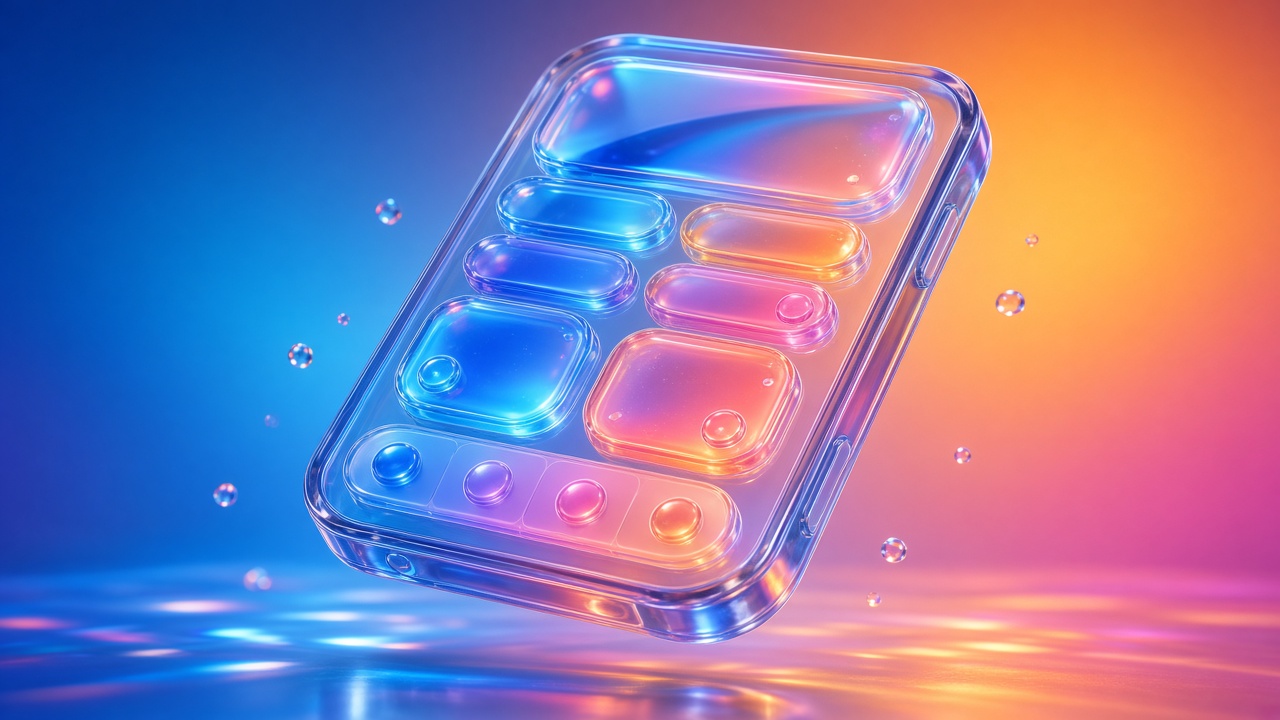
Khi Apple giới thiệu Liquid Glass tại WWDC 2025, đó là thay đổi thị giác lớn nhất trên các nền tảng của hãng sau hơn một thập kỷ, và cũng là một trong những thay đổi gây tranh cãi nhất. Designer thích chiều sâu và chuyển động, nhưng nhiều người dùng phàn nàn về khả năng đọc, nền rối mắt và độ tương phản thấp. Một năm sau, iOS 27 trả lời những lời phàn nàn đó. Apple không từ bỏ Liquid Glass; hãng tinh chỉnh nó và trao một phần quyền kiểm soát cho người dùng.
iOS 27 đã có mặt từ ngày 14/9/2026. Bài này giải thích Liquid Glass thay đổi gì, vì sao điều đó quan trọng, và UI/UX designer nên làm khác đi thế nào khi thiết kế cho iPhone và iPad hiện nay.
Tóm gọn: Liquid Glass trên iOS 27 dịu hơn, dễ đọc hơn và mỗi người dùng có thể tự điều chỉnh. Designer không thể giả định một kiểu kính cố định nữa, nên bố cục phải đứng vững từ rất trong đến hoàn toàn phủ màu.
Nhắc lại nhanh: Liquid Glass là gì
Liquid Glass là chất liệu động của Apple dành cho control và điều hướng. Theo tài liệu dành cho nhà phát triển của Apple, nó làm mờ nội dung phía sau, phản chiếu màu sắc và ánh sáng xung quanh, và phản hồi thao tác chạm hay con trỏ theo thời gian thực. Các component SwiftUI tiêu chuẩn dùng nó tự động, và component tuỳ chỉnh cũng có thể áp dụng, để di chuyển, gộp và biến hình vào nhau.
Ý tưởng phía sau khá đơn giản: control nổi phía trên nội dung trong một lớp chức năng riêng, để bản thân nội dung có nhiều không gian hơn. Thách thức thì vẫn vậy: kính đặt trên ảnh, video và chữ có thể làm giảm khả năng đọc.
iOS 27 thay đổi những gì
Apple công bố các thay đổi tại WWDC 2026 vào tháng 6 và phát hành cùng iOS 27 vào tháng 9. Dựa trên Apple Newsroom cùng bài viết của MacRumors và MacStories, các cập nhật chính gồm:
1. Thanh trượt độ trong suốt cho mọi người dùng
Trong Cài đặt, Giao diện, Liquid Glass, người dùng giờ có thể chọn bất kỳ mức nào từ rất trong đến hoàn toàn phủ màu. Trên iOS 26 chỉ có hai lựa chọn, Clear hoặc Tinted. MacStories cho biết thanh trượt di chuyển giữa ba mốc tham chiếu, More Clear, Default và More Tinted, và mức Default mới trung bình đậm màu hơn mức Clear của iOS 26.
2. Khuếch tán nội dung rối tốt hơn
Apple tinh chỉnh cách chất liệu xử lý những gì nằm phía sau. Nội dung phức tạp như ảnh và chữ được khuếch tán hiệu quả hơn, giúp dễ đọc hơn trên toàn hệ thống.
3. Viền tối hơn và điểm sáng rực hơn
Các phần tử Liquid Glass giờ có viền tối cùng điểm phản chiếu sáng hơn. Kết quả là chiều sâu nhiều hơn và các lớp tách biệt rõ hơn.
4. Dải thanh đồng nhất khi nội dung cuộn bên dưới
Khi nội dung cuộn bên dưới các thanh nổi, một dải toolbar đồng nhất xuất hiện ở phía trên, giữ cho tiêu đề dễ đọc. Nó áp dụng tự động cho toolbar tiêu chuẩn và có thể điều chỉnh qua các API scroll edge effect.
5. Icon sắc nét hơn và thiết kế icon nhiều lớp
Icon ứng dụng sắc nét và rõ nét hơn, kèm chi tiết khúc xạ tuỳ chọn. Icon Composer, công cụ làm icon của Apple, giờ hỗ trợ dựng icon từ nhiều lớp Liquid Glass và xem trước icon trông thế nào trên các phiên bản hệ điều hành cũ.
6. Nhiều cải tiến đến tự động
Theo MacRumors, các ứng dụng đã dùng Liquid Glass sẽ nhận nhiều tinh chỉnh này trên iOS 27 mà không cần biên dịch lại. Liquid Glass cũng tiếp tục tôn trọng các cài đặt trợ năng như Giảm độ trong suốt và Tăng độ tương phản.
Vì sao Apple chọn hướng này
Liquid Glass chia rẽ ý kiến. Thay vì rút lui, Apple làm hai việc cùng lúc: khiến mặc định dịu và dễ đọc hơn, đồng thời cho người dùng quyền lựa chọn. MacStories mô tả đây là cách Apple đẩy mạnh cả hai đầu của "phổ" kính thông qua khả năng tuỳ biến.
Với designer, bài học lớn hơn một chất liệu: phong cách thị giác giàu biểu cảm chỉ hiệu quả khi không đánh đổi khả năng đọc. Khi có đánh đổi, nền tảng giờ trao quyền kiểm soát cho người dùng.
Điều này có ý nghĩa gì với designer
1. Đừng thiết kế cho một kiểu kính duy nhất. Màn hình của bạn có thể được xem với kính gần như trong suốt hoặc gần như phủ màu hoàn toàn. Hãy kiểm tra các màn hình chính ở cả hai đầu thanh trượt, nhất là trên ảnh, video và gradient sáng.
2. Độ tương phản cũng nằm ở nội dung. Kính đã dịu hơn, nhưng chữ và icon đặt trên media phong phú vẫn cần đủ tương phản. Tránh độ đậm chữ mảnh và màu tương phản thấp trên phần tử nổi, và thêm một lớp làm tối nhẹ phía sau kính khi nó nằm trên media rất sáng.
3. Ưu tiên component hệ thống. Thanh điều hướng, tab bar, sheet và nút tiêu chuẩn nhận cải tiến của Apple tự động. Mỗi control kính tuỳ chỉnh bạn tự làm là thêm một thứ bạn phải tự tinh chỉnh và kiểm thử.
4. Dùng kính cho control, không cho nội dung. Liquid Glass thuộc về lớp điều hướng và control. Dùng nó cho card, danh sách hay nội dung chính khiến giao diện nặng nề và khó hiểu. Hãy giữ nội dung đặc và dễ đọc.
5. Tính đến cài đặt trợ năng. Hãy kiểm thử với Giảm độ trong suốt, Tăng độ tương phản và cỡ chữ lớn. Đây không phải trường hợp hiếm; đó là cách rất nhiều người thực sự dùng điện thoại.
6. Thiết kế lại icon theo lớp. Nếu icon ứng dụng vẫn là một ảnh phẳng, đây là lúc tốt để dựng lại nó thành các lớp trong Icon Composer, để icon sắc nét ở chế độ sáng, tối, phủ màu và trong suốt.
7. Chú ý hành vi cuộn. Hãy để hệ thống vẽ dải đồng nhất phía trên khi nội dung cuộn dưới thanh, thay vì ép kiểu viền cũ. Kiểm thử danh sách dài và feed ảnh để chắc tiêu đề luôn dễ đọc.
Checklist thực tế cho dự án iOS tiếp theo
- Kiểm tra màn hình chính ở More Clear, Default và More Tinted.
- Kiểm tra độ tương phản chữ trên control nổi đặt trên ảnh và video.
- Thay thanh tuỳ chỉnh bằng component hệ thống khi có thể.
- Chỉ dùng kính cho control và điều hướng, không bao giờ cho nội dung chính.
- Kiểm thử Giảm độ trong suốt, Tăng độ tương phản và Dynamic Type.
- Dựng lại icon thành các lớp trong Icon Composer và xem trước mọi chế độ.
- Rà các màn hình cuộn để chắc dải phía trên giữ tiêu đề dễ đọc.
- Cập nhật Figma kit để thể hiện kính ở nhiều hơn một mức trong suốt.
Lưu ý khi bàn giao thiết kế
Designer thường vẽ kính trong Figma bằng background blur và một độ mờ cố định. Cách đó ổn để khám phá, nhưng nó che đi sự thật rằng hiệu ứng thật do hệ thống render và thay đổi theo cài đặt của người dùng. Khi bàn giao, hãy mô tả ý đồ thay vì giá trị chính xác: phần tử nào là kính, phần tử nào đặc, chữ phía trên quan trọng đến mức nào, và màn hình nào cần kiểm tra tương phản kỹ hơn. Hãy làm cùng developer để kiểm thử trên thiết bị thật từ sớm.
Giới hạn và câu hỏi còn bỏ ngỏ
- Cá nhân hoá khiến QA khó hơn. Nhiều lựa chọn hơn cho người dùng nghĩa là nhiều tổ hợp phải kiểm thử hơn.
- Render khác với mockup. Không công cụ thiết kế nào tái tạo chính xác chất liệu hệ thống, nên kiểm thử trên thiết bị rất quan trọng.
- Ý kiến vẫn chia rẽ. Một số người dùng muốn ít kính hơn nữa, và tranh luận quanh phong cách này vẫn tiếp diễn.
- Hướng đi của Apple có thể còn thay đổi. Các tinh chỉnh trong iOS 27 cho thấy Apple lắng nghe phản hồi, nên hãy chờ đợi thêm điều chỉnh ở các bản sau.
Kết luận
Liquid Glass trên iOS 27 là một bài học về design system diễn ra theo thời gian thực. Apple giữ ý tưởng táo bạo của mình nhưng khiến nó dễ đọc hơn, nhiều lớp hơn và mỗi người có thể tự điều chỉnh. Với designer, nhiệm vụ không còn là hoàn thiện một kiểu kính duy nhất; mà là tạo ra giao diện luôn rõ ràng và dễ dùng ở mọi cài đặt người dùng có thể chọn. Hãy dựa vào component hệ thống, giữ nội dung đặc, kiểm thử các mức cực đoan và coi trợ năng là một phần cốt lõi của thiết kế.
Nguồn tham khảo
- Major updates for Apple's software platforms are now available, Apple Newsroom (14/9/2026)
- Applying Liquid Glass to custom views, Apple Developer Documentation
- Here's How Liquid Glass Is Changing in iOS 27, MacRumors (10/6/2026)
- iOS and iPadOS 27: The MacStories Review
Thông tin được kiểm tra ngày 16/10/2026.